支出入力の画面でできること
支出入力は、アプリを開いて最初に表示される、支出を記録するための画面です。
家計簿が続かない理由の多くは、記録の手間にあります。そこでこの画面には、手で入力するほかに、話すだけで記録できる方法や、まとめて記録できる方法を用意しています。
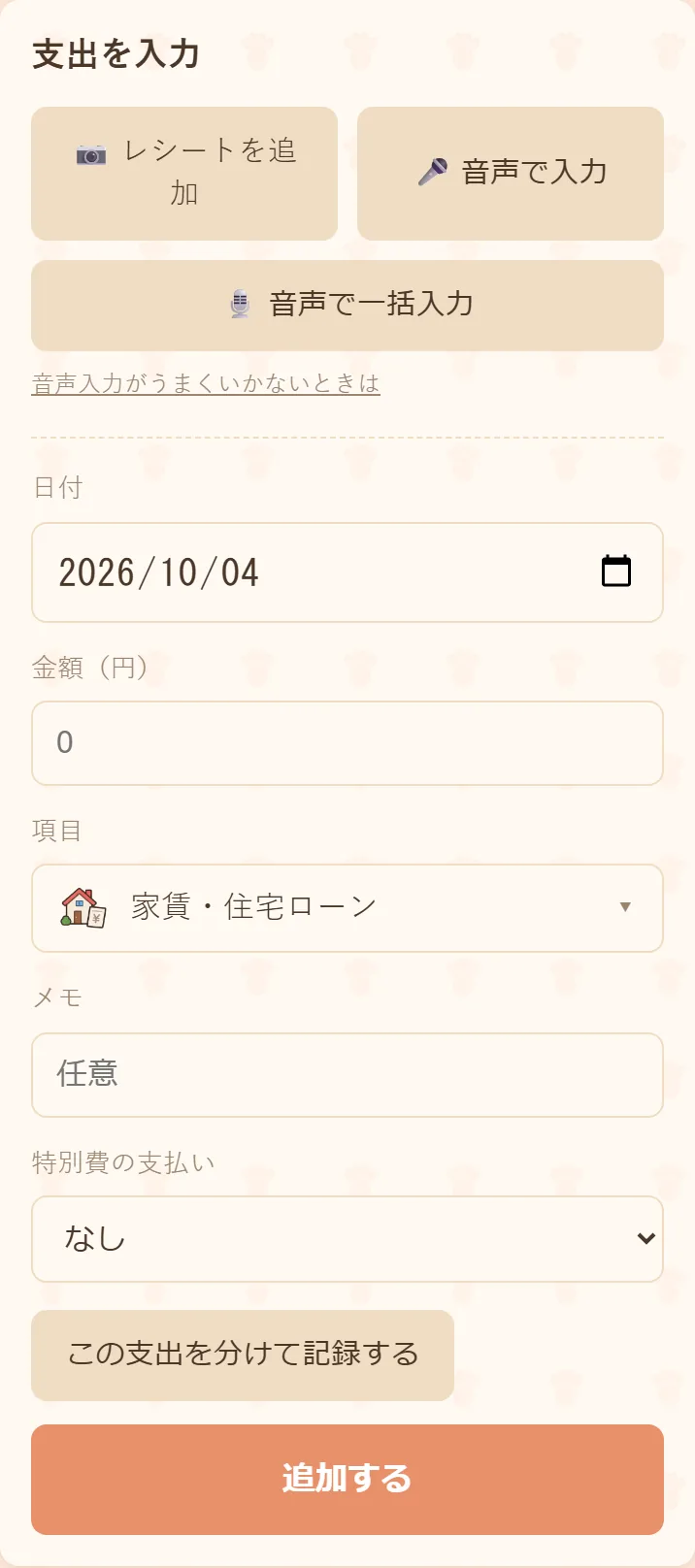
手で入力する
日付・金額・項目・メモを入れて「追加する」を押すと記録されます。
- 日付の初期値は今日です。過去の日付を選んで、あとから記録することもできます
- 項目は、アイコン付きの一覧から選べます。よく使う項目が上に並ぶので、選ぶ手間が少なくなります
- メモは任意です。お店の名前や、何に使ったかを書いておくと、あとで見返すときに役立ちます
- 「追加する」ボタンはフォームのいちばん下にあるので、上から順に入力していけば迷わず記録できます
話すだけで記録する(音声で入力)
「音声で入力」を押して、「ランチ 1200円」のように話すと、金額と項目を読み取って入力欄に入れます。話し終わったら、もう一度ボタンを押してください。
レジから離れたその場で、スマホに話しかけるだけで記録できるので、「あとで入力しよう」と思ってそのまま忘れることが減ります。
まとめて記録する(音声で一括入力)
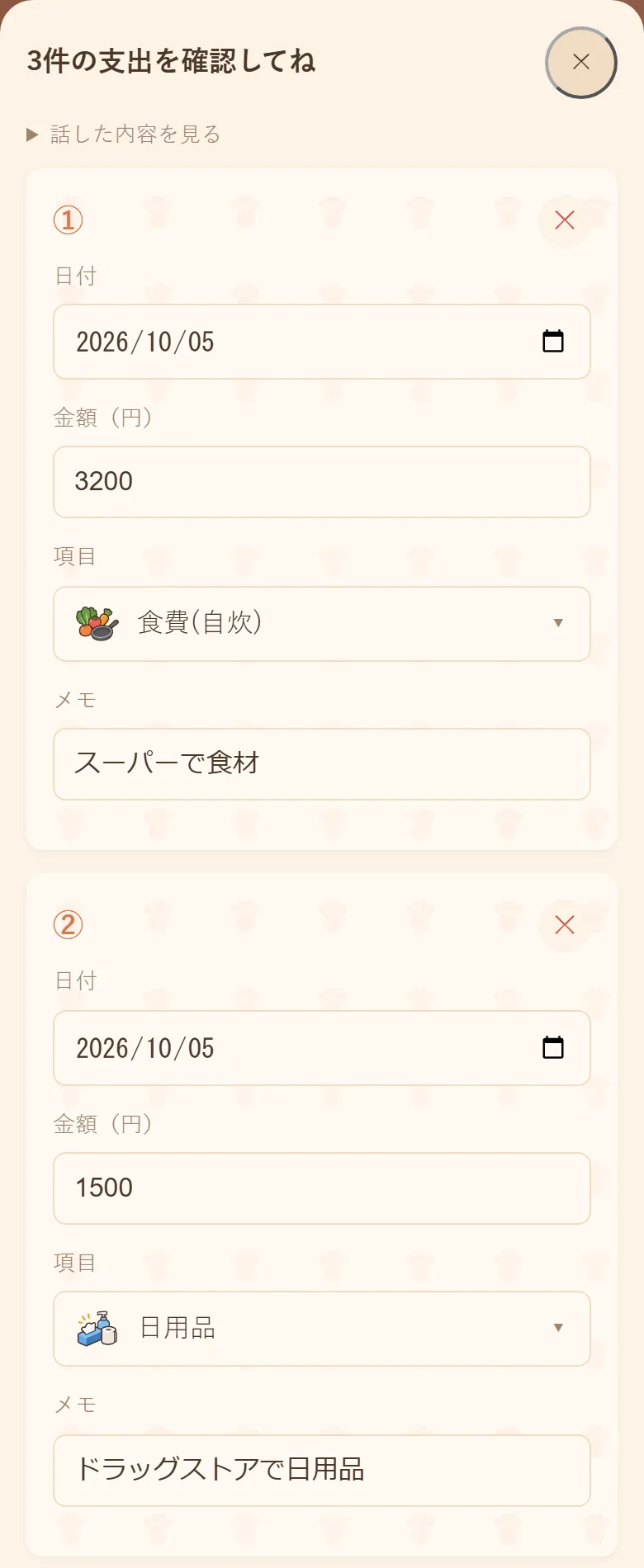
「音声で一括入力」を使うと、複数の支出を一度に話して記録できます。
たとえば「スーパーで食材3200円、ドラッグストアで日用品1500円、ランチ1200円」と続けて話すと、金額ごとに1件ずつに分けて、確認の画面に①②③…と並べて表示します。内容を確認して、必要なら直したり削除したりしてから、まとめて追加できます。1回で最大10件まで記録できます。確認の画面では、話した内容そのものも確認できるので、読み取りが違っていたときに何と言ったかを見返せます。
私自身、忙しくて数日分の記録がたまってしまったときは、レシートやカードの明細を見ながら、音声の一括入力でまとめて入れています。1件ずつ画面を開いて入力するよりも、ずっと気軽に記録を再開できます。
うまく音声が認識されないときは、フォームにある「音声入力がうまくいかないときは」のリンク(スマホの設定の確認方法のページ)から確認できます。
レシートを読み取る
「レシートを追加」から、レシートを撮影または画像を選ぶと、金額などを読み取って入力欄に入れます。お店の名前や項目は、読み取りの間違いを防ぐため、ご自身で選んで入力する仕組みにしています。読み取った文字は「読み取ったテキスト(確認用)」からあとで確認できます。
1枚のレシートを分けて記録する
スーパーで食材と日用品をまとめて買ったときなど、1回の支払いを複数の項目に分けたいときは、「この支出を分けて記録する」を使います。項目ごとの金額に分けて記録できるので、グラフで項目別に見たときも正確になります。同じ金額ずつに分けたいときは、「均等に分ける」を押すと、分けた項目の数で金額を自動で割り振れます。
特別費の支払いとして記録する
車検や固定資産税など、「将来の予定」タブで登録した特別費を支払ったときは、「特別費の支払い」の欄でその特別費を選んで記録します。前もって準備してきたお金として扱えるので、その月の目標の判定に入れるかどうかを設定で選べます。この欄は、特別費を登録している場合だけ表示されます。
支出一覧で見返す
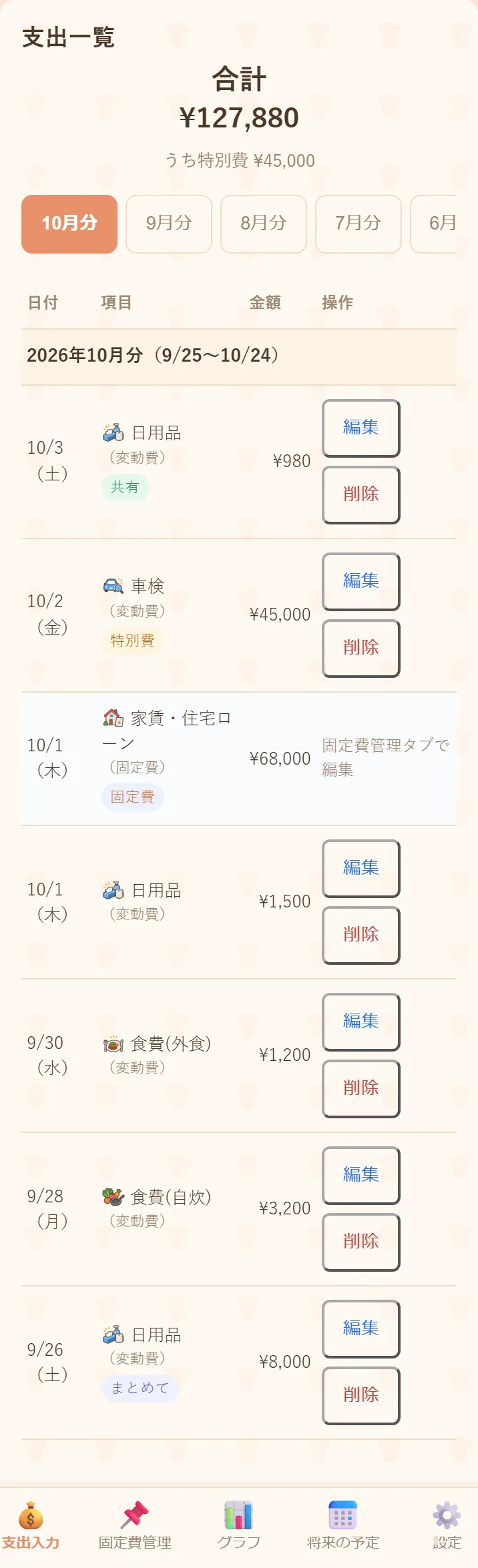
フォームの下には、記録した支出の一覧が表示されます。上部のボタンで月を切り替えられ、その月の合計も表示されます。
- 「編集」「削除」で、あとから内容を直せます
- 家族と共有している支出には「共有」、特別費の支払いには「特別費」、固定費の計上分には「固定費」などの印が付きます
- 給料日などに合わせて「1か月の始まりの日」を設定している場合は、「10月分(9/25〜10/24)」のように、その期間で表示されます
しばらく記録が空いてしまったら
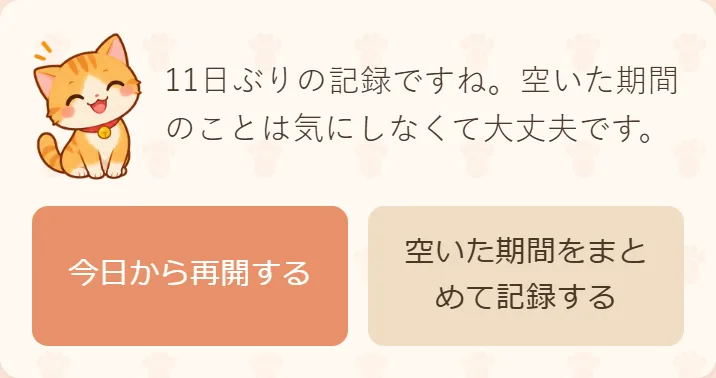
記録が7日以上空いたあとに開くと、「◯日ぶりの記録ですね。空いた期間のことは気にしなくて大丈夫です。」と表示されます。
「今日から再開する」を選べば、空いた期間は気にせず今日から記録を始められます。「空いた期間をまとめて記録する」を選べば、その間にだいたい使った金額を1回入力するだけで記録できます。完璧に埋めなくても大丈夫です。
大事な予定のお知らせ
アプリの画面の上部(どのタブを開いていても)には、車検の予定や特別費の支払いが近いとき、サブスクの重複や固定費の値上げに気づいたときなどに、お知らせが表示されます。お知らせは、右上の「×」で閉じるとその日は表示されなくなります。お知らせの表示・非表示は、設定の「レイアウト」で種類ごとに切り替えられます。