設定の画面でできること
設定の画面では、家計簿を自分の暮らしに合わせて使いやすくするための設定ができます。設定は「予算」「カテゴリ」「レイアウト」「アカウント」の4つに分かれています。
はじめはそのままでも使えますが、目標金額と1か月の始まりの日だけでも設定しておくと、グラフの画面がぐっと役立つようになります。
予算:目標金額と、1か月の数え方
月あたりの目標金額
1か月にどのくらいまで使うかの目標を決めます。合計金額のほか、グラフの表示パターンに合わせて、固定費・変動費(表示パターンA)、最低生活費・贅沢費(表示パターンC)の目標も設定できます(表示パターンBと、パターンCの「貯金・投資・積立」には、項目ごとの個別の目標金額はありません)。設定した目標に対する進み具合は、グラフの画面の「目標達成状況」で確認できます。
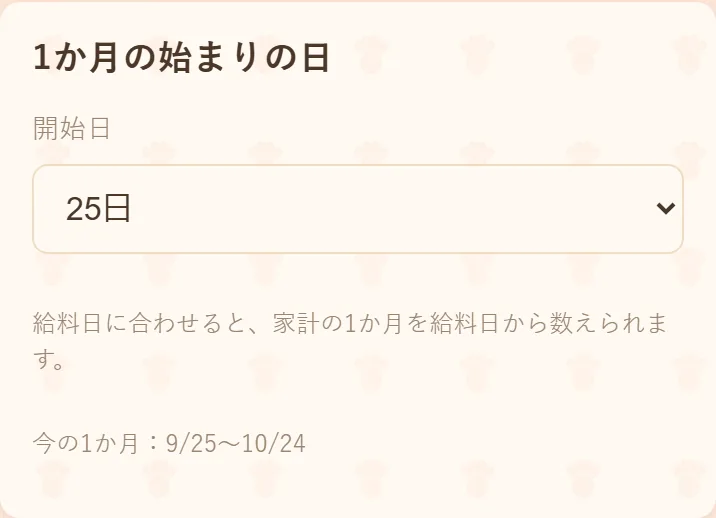
1か月の始まりの日
家計の1か月を、何日から数えるかを選べます(1日〜28日、または月末)。初期設定は1日です。
給料日が25日なら25日にすると、「給料日から次の給料日の前日まで」を1か月として集計できます。手元のお金の感覚と家計簿の区切りが合うので、やりくりがしやすくなります。期間の名前は「10月分(9/25〜10/24)」のように表示されます。
特別費の支払いの扱い
車検や固定資産税などの特別費を支払った月に、その支払いをどう扱うかを3つから選べます(目標の計算から外す/過去の月に分けて計上/通常の支出と同じ)。詳しくは、将来の予定(車・税金と特別費)の機能紹介をご覧ください。
カテゴリ:項目を自分の暮らしに合わせる
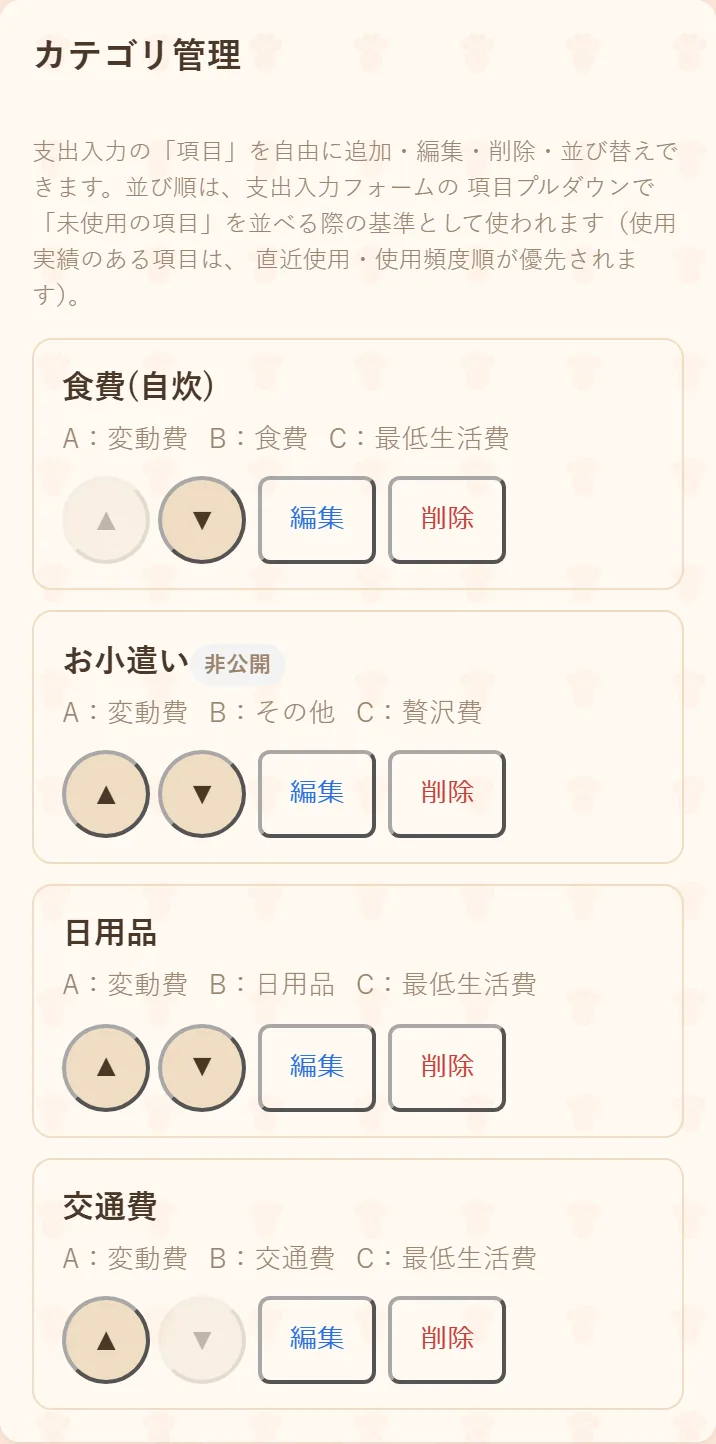
支出を記録するときの「項目」を、追加・編集・削除できます。一覧の▲▼ボタンで、並び順も自由に変更できます。
- 項目ごとに、グラフの表示パターンA・B・Cでどこに分類するかを決められます。自分で追加した項目も、グラフで正しく分類されます
- 支出入力の項目の一覧では、最近使った項目・よく使う項目が上のほうに並びます。まだ使っていない項目は、ここでの並び順がそのまま使われます
- 家族共有を使っている場合、「非公開」にした項目の支出は、家族と共有されません。自分だけのお小遣いの記録などに使えます
レイアウト:見た目とお知らせ
テーマとマスコット
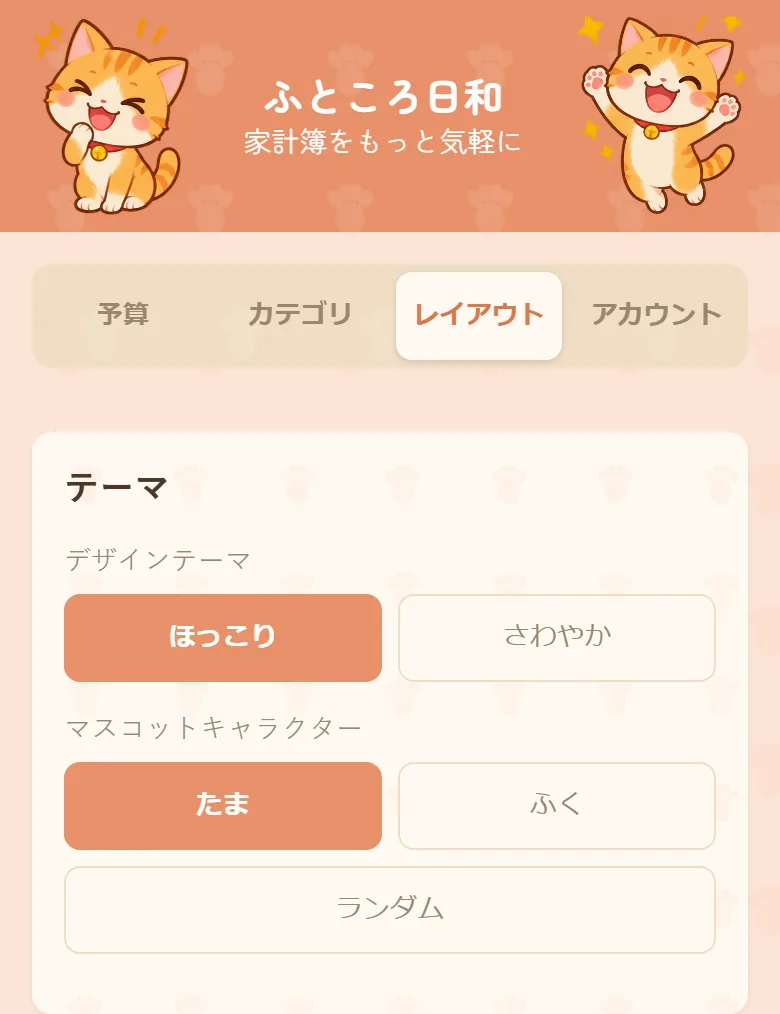
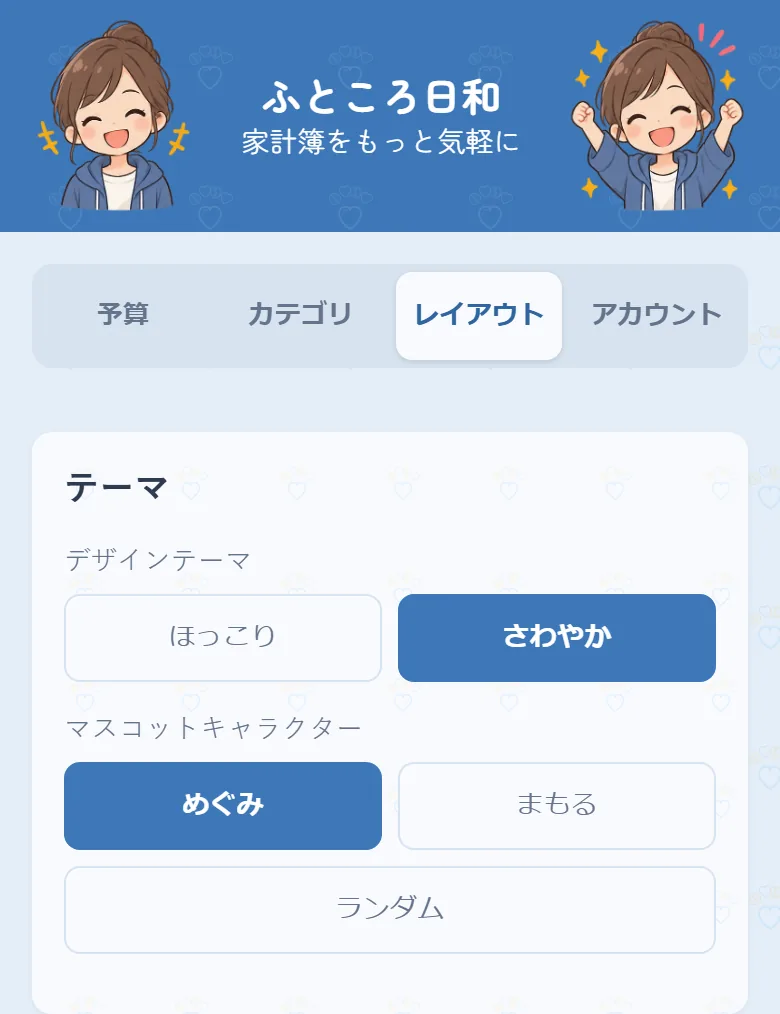
画面の見た目を2つのテーマから選べます。
- ほっこり:あたたかい色合いのテーマです。猫の「たま」と犬の「ふく」が応援してくれます
- さわやか:すっきりとした寒色系のテーマです。「めぐみ」と「まもる」が応援してくれます
マスコットは、どちらかを選ぶか、「ランダム」で日によって入れ替わるようにもできます。
お知らせの表示
画面の上部に出るお知らせ(サブスクの重複、車のメンテナンス、特別費、ふるさと納税、固定費の値上げ)を、種類ごとに表示するかどうか選べます。いずれも、お知らせの右上の「×」でその日だけ閉じることもできます。
アプリとして使う
スマホのホーム画面に追加すると、アプリのように全画面で起動できます。Androidでは、追加できるようになるとこの画面に「ホーム画面に追加」ボタンが表示されます。iPhone(Safari)をお使いの場合は、共有ボタンから「ホーム画面に追加」を選んで追加してください。
アカウント:データの引き継ぎ、家族共有、書き出しと削除
アカウント
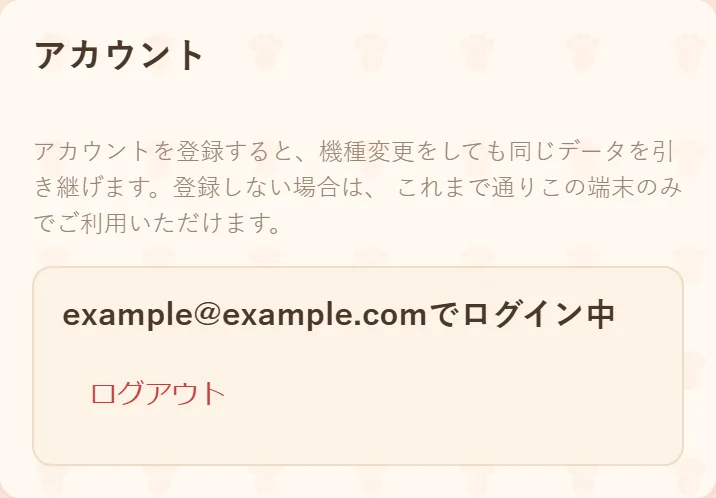
アカウントを登録しなくても、すぐに使い始められます。その場合、データはその端末の中だけに保存されます。
Googleアカウントまたはメールアドレスでアカウントを登録すると、データがクラウドにも保存され、機種変更をしたときや別の端末でも、同じデータを使えます。パスワードを忘れたときは、「パスワードを忘れた方へ」から再設定できます。
家族共有
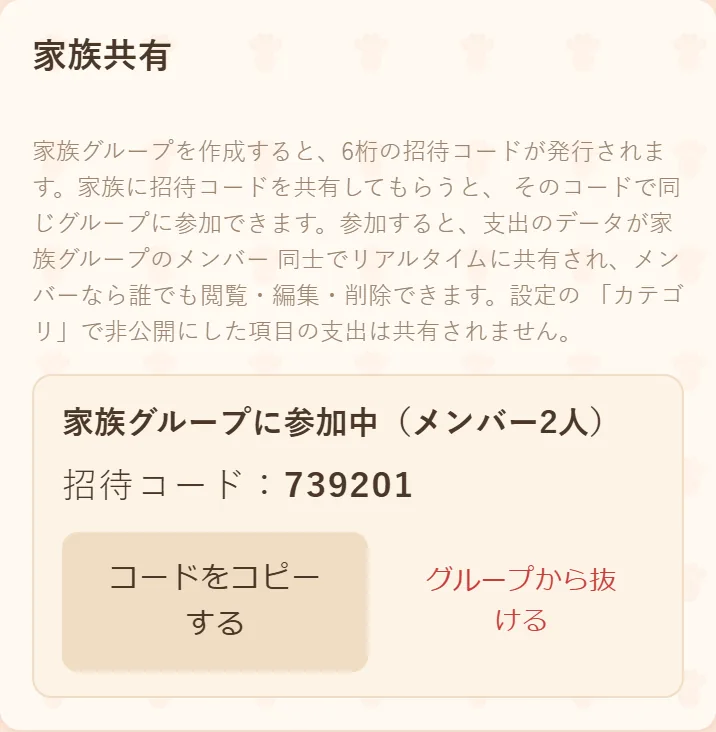
家族グループを作ると、6桁の招待コードが発行されます。家族がそのコードを入力すると同じグループに参加でき、支出がメンバーどうしでリアルタイムに共有され、メンバーなら誰でも閲覧・編集・削除できます。夫婦それぞれが自分の支出を記録すれば、家計全体の記録がひとつにまとまります。
カテゴリで「非公開」にした項目の支出は共有されません。グループから抜けても、それまでに共有した支出データは家族グループ側にそのまま残ります(自分の端末からは見えなくなるだけです)。
データの書き出し(CSV)
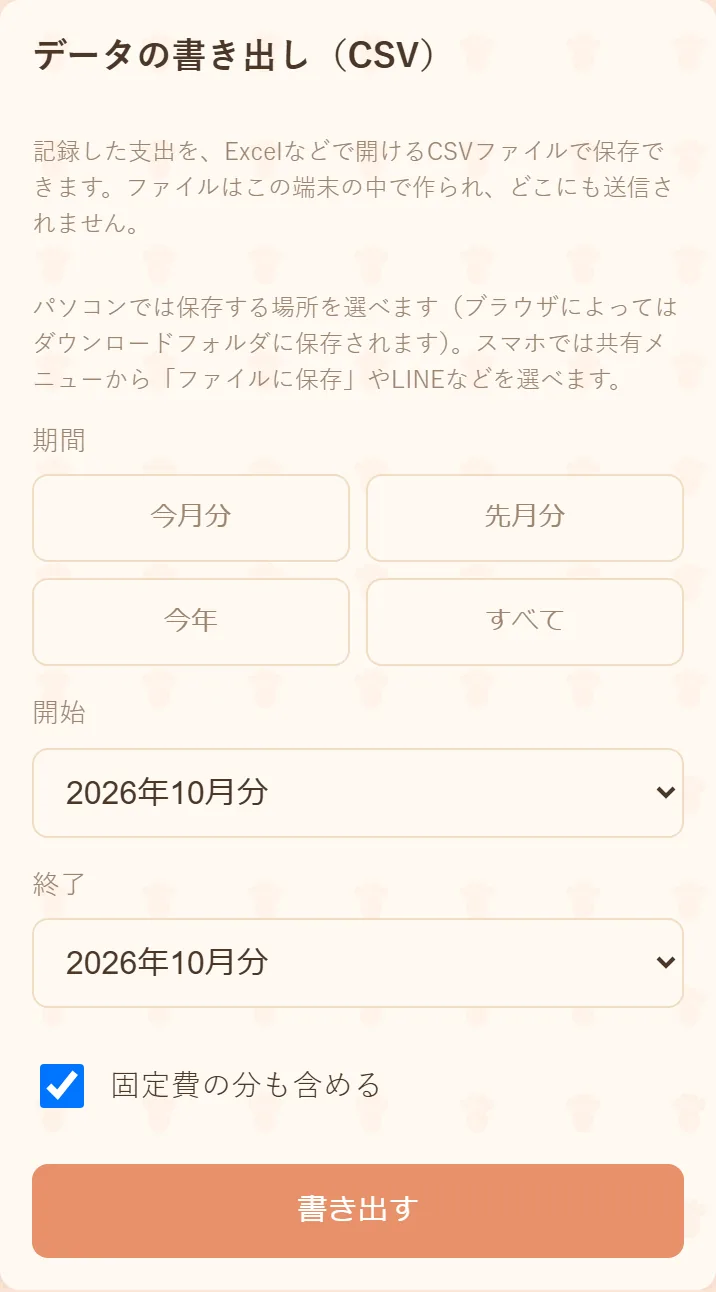
記録した支出を、Excelなどで開けるCSVファイルで保存できます。期間は「今月分」「先月分」「今年」「すべて」から選ぶほか、開始・終了を直接指定することもできます。固定費の分も含めるかどうかも選べます。ファイルはこの端末の中で作られ、どこにも送信されません。パソコンでは保存する場所を選べ、スマホでは共有メニューから「ファイルに保存」やLINEなどを選べます。
ご意見・不具合
使い方で迷ったこと、うまく動かないこと、ほしい機能などを、フォームから気軽に送れます。
データの削除
データは、ご自身でいつでも削除できます。削除には2つの方法があります。
- この端末のデータを削除:この端末に保存されているデータを削除します。アカウントを登録している場合は、ログアウトしたうえで削除し、クラウドのデータは残るので、ログインし直せば元に戻ります
- アカウントとすべてのデータを削除:この端末のデータに加え、アカウントとクラウドのデータをすべて削除します。家族グループに参加している場合は、ご自身が記録した共有の支出が削除され、グループから抜けます
削除すると元に戻せないため、心配な場合は先にCSVで保存しておくことをおすすめします。